

Tutorial: Compartir la conexión a Internet del PC con PS3

___________________________________________________________

Escrito en: Consolas,Internet,PC,Tutoriales a 14 diciembre 2011 | 42 Comentarios

He mirado un poco en la red y no he encontrado un tutorial lo bastante bueno para conectar la PS3 al PC y compartir la conexión a Internet del PC, por ello, he decido crear un tutorial lo más detallado posible para ayudar a las personas que necesiten hacerlo. Un proceso totalmente legal y para el que no necesitamos hackear la consola.

Puede que te haga falta por diferentes motivos, los más habituales son:

La verdad, es más fácil de lo que parece compartir la conexión a Internet del PC con PS3.  Para compartir la conexión necesitamos varias cosas:

  1. Un PC con dos tarjetas de red o bien con una solo de área local y un Modem 3G, la mayoría de los portátiles incorporan 2, la de red local (a la que conectamos el cable de Ethernet) y la Wi-Fi (la que utilizamos para conectarnos sin hilos).
  2. Una Playstation 3 (no importa el modelo ni la versión de firmware).
  3. Un cable de Ethernet.

Si tenemos todo esto vamos a comenzar, para conectar ambos, tenemos que configurar el PC y la PS3. Ambas configuraciones son muy sencillas, empezaremos por:

CONFIGURACIÓN DEL PC

En el PC tenemos que tocar dos puntos, esta vez utilizaré Windows 7 para realizar el proceso pero en otros sistemas operativos es un proceso muy parecido (podemos hacerlo también con XP o Vista).

Para empezar, si tenemos algún cable Ethernet conectado procederemos a desenchufarlo.

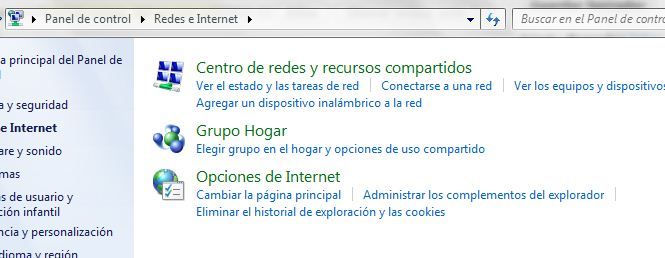
Vamos al Menú de Inicio > Panel de Control > Redes e Internet y hacemos Clic en Centro de Redes y Recursos Compartidos.
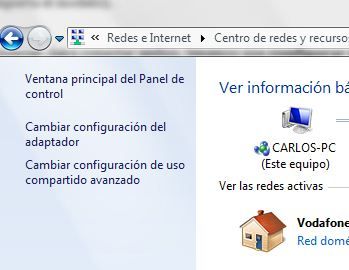
En el centro de Redes, encontramos varias opciones, en la columna de la izquierda, seleccionamos, Cambiar configuración del adaptador.
Encontraremos dos adaptadores generalmente, o más, tenemos que tener claro cuáles necesitamos. En la mayoría de los casos, cogeremos la conexión que queremos compartir en la Conexión de Red inalámbrica.
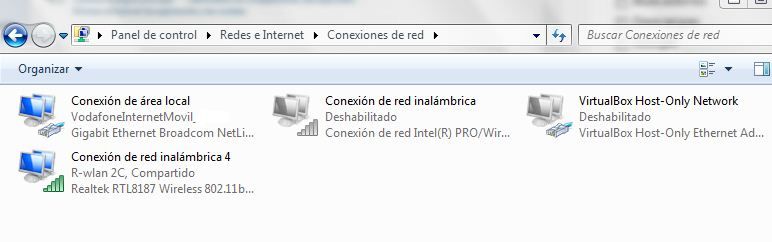
Para ello, hacemos clic con el botón derecho en la conexión de red inalámbrica o en el caso de los Modem 3G, la conexión correspondiente y pulsamos el botón Propiedades.
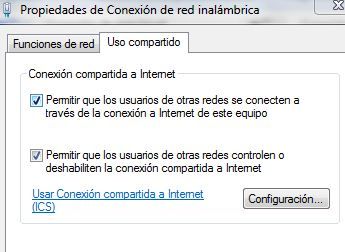
Después, vamos la pestaña de Uso compartido y marcamos las dos casillas como en la imagen. Ahora, vamos a configurar la conexión de área local que será en la que conectaremos el cable de ethernet que luego irá conectado en la PS3. Hacemos clic con el botón derecho en Conexión de área local y luego en Propiedades.
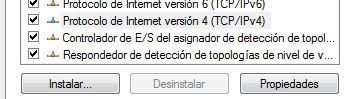
Después, como en la imagen hacemos clic en Protocolo de Internet versión 4 (TCP/IPv4) y luego hacemos clic en el botón Propiedades.
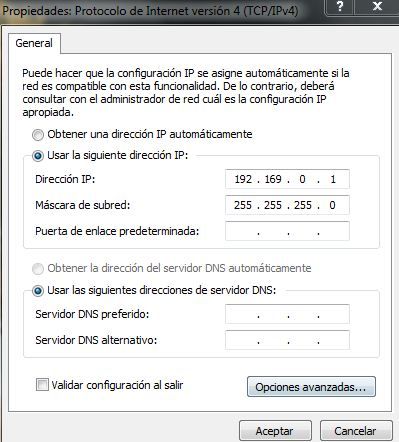
Dejamos las casillas como en la imagen anterior. Ponemos la

IP: 192.169.0.1 y Máscara de subred: 255.255.255.0.

Hacemos clic en Aceptar y listo, el PC ya lo tenemos configurado, ahora, pasemos a:

CONFIGURACIÓN DE PLAYSTATION 3

Encendemos la PS3 y seleccionamos:

  • Ajustes.
  • Vamos a Ajustes de red.
  • Vamos a Ajustes de conexión a Internet.
  • En los ajustes seleccionamos un método de ajuste: Personalizados.
  • Seleccionamos el método de conexión: Por cable.
  • Seleccionamos el modo de funcionamiento: Detección automática.
  • Seleccionamos el ajuste de dirección IP: Manual.
  • Rellenamos los campos con los datos:

Dirección IP: 192.169.0.2

Máscara de subred: 255.255.255.0

Router predeterminado: 192.169.0.1

DNS primario: 192.169.0.1

  • Seleccionamos el MTU: Automático.
  • Seleccionamos el servidor Proxy: No usar.
  • Seleccionamos si vamos a usar UPnP: Activar.
  • Pulsamos el botón X para guardar los ajustes.
  • En vez de probar conexión, le damos a 0 y salimos, luego, apagamos la consola y ya la tenemos totalmente configurada para conectarla.

Ahora, vamos a:

CONECTAR LA PS3 AL PC FISICAMENTE

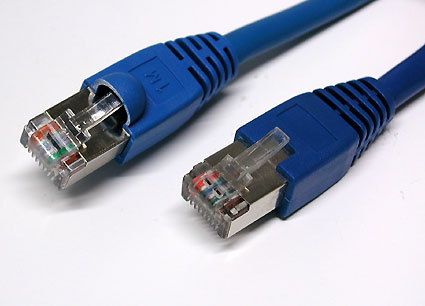
Cogemos el cable de Ethernet (similar al de la imagen), y con el PC apagado y la PS3 apagada, conectamos en un lado la conexión trasera de la Playstation 3 y en el otro extremo del cable, la conexión a Ethernet de nuestro PC.
Ahora, encendemos el PC, una vez tengamos el escritorio totalmente cargado y nuestra conexión Wi-Fi activa o nuestra conexión del modem 3G funcionando, encendemos la PS3. Esperamos un poquito y veremos como en nuestra PS3 podemos navegar por Internet, jugar o descargar paquetes perfectamente.

Y con esto, espero que hayáis podido conectar la PS3 al PC para compartir la conexión a Internet. Si tenéis alguna duda comentar para que pueda ayudaros.

___________________________________________________________

Etiquetas: , , , , ,

___________________________________________________________


42 comentarios sobre “Tutorial: Compartir la conexión a Internet del PC con PS3”

RSS feed para los comentarios de esta entrada. TrackBack URL

  1. Comentado por Carlos21 mayo 2013 a las 11:30  

    ¿Qué paso no haces bien o dudas en el?

  2. Comentado por carlos d. — 21 mayo 2013 a las 7:28  

    man ayudame con esto…hice todo lo que dijiste pero no me funciono…yo obtengo el internet de una datacard de 2mb de velocidad, pero al tratar de hacer lo que indicas no tengo resultados, gracias.

  3. Comentado por Nicolas — 4 abril 2013 a las 22:43  

    Muchas gracias, de verdad… llevo dias tratando de encontrar un tutorial como este y al fin lo encuentro, saludos

  4. Comentado por Carlos26 marzo 2013 a las 16:33  

    Algún paso estás haciendo mal porqué de esa forma funciona perfectamente porqué es como yo hice la prueba, cogiendo la conexión de una conexión Wifi que entraba por USB.

  5. Comentado por Sergio — 26 marzo 2013 a las 0:15  

    Hola e seguido todos los pasos al pie de la letra pero cuando compruebo la conexión me dice q la ip esta correcto pero luego en la siguiente me da un error.te explico mi caso:yo tengo interener atraves de una antena wiffi que cojo con la casa de mi vecino.el Internet entra a mi ordenador portátil trabes de cable usb y no tengo ningún problema,pero intento hacerlo como tu as puesto e el tutorial pero me da error…
    ¿puede ser porque de la manera que yo cojo internet no es valido para la ps3? ¿porque puede ser?

  6. Comentado por Steven — 4 marzo 2013 a las 11:13  

    Buenas solo tengo una pregunta ya termine de hacer todos los pasos al pie de la letra pero al final me dice que hay un DNS error como puedo solucionarlo de verdad necesito saberlo gracias.

  7. Comentado por kamui — 25 febrero 2013 a las 16:53  

    ya solucione el problema estuve buscando por hay y es que tenia que buscar los dns a través de el cmd con eso logre conectarme a Internet. Gracias por tu guía.

  8. Comentado por kamui — 25 febrero 2013 a las 16:03  

    :> es el q sale en la coneciones de red

    acceso telefonico y abajo sale Lan o internet de alta velocidad

    mi internet es de un bam 3g de de una empresa telefonica “digitel” el modem es un pedrive

    el lan o intertent de alta velocidad si lo puedo configurar con las 2 ip pero el otro no puedo solo tienes una IP y cada ves q activo la conecion de internet se resetea la ip del “acceso telefonico” u.u…….

    ojala puedas ayudarme *-*

  9. Comentado por Carlos24 febrero 2013 a las 12:44  

    ¿Tu WiFi es de acceso telefónico? Explícate mejor porqué no te entiendo. Un saludo.

  10. Comentado por kamui — 24 febrero 2013 a las 3:12  

    hola xDDD mira tengo un problemita tengo window xp y puedo segir todos tus pasos pero mi WiFi es de acceso telefonico y la parte en q hay q escribir la ip NO me sale la mascara de subred como le hago :S?
    trate sin eso pero luego me sale en la ps3 q se a producido un error y no coge la conexión.

  11. Comentado por Carlos16 enero 2013 a las 16:27  

    Tu primero prueba a pulsar en la opción de compartir de la conexión de área local haber si te funciona.

  12. Comentado por Carlos16 enero 2013 a las 16:25  

    Para que te aparezca la ficha de compartir tienes que tener dos conexiones de red al menos. Es raro tu caso, le daré una vuelta y te comento.

  13. Comentado por Cristobal — 16 enero 2013 a las 14:37  

    Gracias por responder tan rápido. Ok ya hice lo del Framework pero sigue sin aparecerme esa opción en “Conexion de red inalambrica”, pero en “Conexion de area local” sí me aparece. ¿Realizo allí los pasos del tutorial entonces?

  14. Comentado por Carlos16 enero 2013 a las 11:29  

    Lo que creo que estás haciendo mal es que tu coges la conexión de red por el wifi y luego la compartirías por cable y tienes que pinchar en el dispositivo de red de la red cableada para compartir, prueba así.

  15. Comentado por Carlos16 enero 2013 a las 11:27  

    En las características de Windows tienes que buscar el Microsoft .Net Framework y activar las 2 opciones que nos trae debajo (Windows Comunication Foundation HTTP activation y Non-HTTP activation) creo que así debería aparecer esa opción.

  16. Comentado por Carlos16 enero 2013 a las 11:25  

    Servir te sirve para eso, lo raro es que no te aparezca esa opción.

  17. Comentado por Cristobal — 16 enero 2013 a las 3:29  

    ¿Este tutorial me sirve para compartir una conexión por Wifi que me llega con buena señal al PC pero no a la Play? He accedido a mi conexión de red inalámbrica pero sólo me aparece la pestaña “Funciones de red”. No me dice “Uso compartido”. Uso Windows 7 Profesional de 64 bits.

    ¿Alguna sugerencia?

  18. Comentado por Carlos29 diciembre 2012 a las 0:57  

    Quizás se deba a que hay un problema entre la conexión de ambos dispositivos.

  19. Comentado por Anthony28 diciembre 2012 a las 20:36  

    Me aparece un error :
    Se ha agotado el tiempo de conexión al servidor.(80710092)
    ¿A qué se debe eso?

  20. Comentado por Carlos3 diciembre 2012 a las 23:40  

    en la prueba de conexión te funciona?

  21. Comentado por emmamarlon — 3 diciembre 2012 a las 21:45  

    men a mi me funciona el internet pero cuando voy a entrar una pagina no la carga o a la play station network y el internet mio es de 2mg y lo raro es que me pone la portatil en conecion de area local sin acceso a internet tendra algo que ver eso

  22. Comentado por Jose — 22 noviembre 2012 a las 4:17  

    Carlos, ya encontre el problema, es el gateway o puerta de enlace, creo que ahi tenemos (tuve) problemas todos. Como en la tarjeta que va a repartir solo ponemos la IP y la MASC…. pero falta la puerta de enlace. Asi que todo mundo haga un PING en el cmd con un IPCONFIG /ALL y busquen “Puerta de enlace…….192.168.0.34 (por ejemplo) y otra cosa, las IP tienen que estar en el rango de la que va a repartir internet (les digo esto porque yo me fui en falso jeje) Pero igual, gracias Carlos por la luz de esperanza =)

  23. Comentado por Carlos21 noviembre 2012 a las 19:08  

    El cable que utilizas creo que da igual ya que, creo que la ps3 conmuta los puertos automáticamente. Utiliza un cable per-to-per si puedes (yo he utilizado este y me ha funcionado perfectamente).

  24. Comentado por Jose — 21 noviembre 2012 a las 17:19  

    ya configure todo como dices, pero no coge internet mi ps3. Que tipo de cable se ocupa per-to-per o crossover? no se si esto tambien implica. Ademas que la imagen de mi tv se distorciona un poco

  25. Comentado por Carlos27 octubre 2012 a las 22:35  

    A mi me ha funcionado tal como menciono en el tutorial. Un saludo.

  26. Comentado por Antonio — 27 octubre 2012 a las 17:07  

    Buenas a todos, he seguido tu tutorial al pie de la letra y no me ha funcionado, pero creo que he encontrado el error. En la dirección ip que hay que poner en la ps3, tu dices que hay que poner 192.169.0.2 , lo mismo en el router predeterminado pero terminado en 01 y lo mismo en la dns primaria, pues bien yo he puesto 192.168.0.2 en el ip y 192.168.0.1 en las otras dos y ya me funciona. Espero haberos ayudado.

  27. Comentado por Carlos23 octubre 2012 a las 0:49  

    Aclárame un poco más esta cuestión, ¿estás utilizando una conexión cableada o por wifi? ¿Has seguido cada paso al pie de la letra?

  28. Comentado por Pedro — 22 octubre 2012 a las 19:29  

    Buenas, he leído y hecho todo lo que dices para conectar una conexión 3G a la PS3 a través del PC, pero la PS3 no me coge Internet sino al revés, el el PC que intenta coger Internet de la Play, me podrías resolver esta cuestión? Gracias, un saludo!

  29. Comentado por Carlos7 octubre 2012 a las 12:40  

    Edgar, si especifica los datos DNS que tienes que introducir en tu PS3. ¿Los has puesto así?

  30. Comentado por Edgar — 7 octubre 2012 a las 4:01  

    He seguido los pasos al pie de la letra pero el PS3 me da un error de DNS (807101102) ademas en el tutorial no especifica nada del DNS. Ayuda por favor.

  31. Comentado por Carlos4 octubre 2012 a las 10:54  

    Leire. Tienes que ir al Panel de Control > Conexiones de Red e Internet > Conexiones de Red y seleccionas tu adaptador de red. Un saludo.

  32. Comentado por Leire — 4 octubre 2012 a las 10:20  

    Desde XP cómo llego a “cambiar configuración de adaptador”?

  33. Comentado por Carlos11 septiembre 2012 a las 15:05  

    Prueba de nuevo y asegúrate de que cumples los pasos porqué yo te aseguro que funciona.

  34. Comentado por Antonio — 11 septiembre 2012 a las 14:21  

    Hola otra vez, el ping de la red esta en torno a los 40.. que para jugar estaría muy bien, e intentado conectarlo mediante este metodo (el del tutorial) pero no lo conseguí voy a volver a intentarlo, seguramente me equivoque en algo:)

  35. Comentado por Carlos6 septiembre 2012 a las 14:48  

    La verdad es que el ping dependerá de la potencia del PC y de los componentes físicos que se encarguen del proceso, difícil de calcular pero no creo que el ping se vea tan afectado como para llegar a 200ms , también hay que saber cual es el ping de la red.

  36. Comentado por Antonio — 6 septiembre 2012 a las 0:15  

    Buen tutorial , pero no es mas fácil montarlo mediante un “puente de red” así lo hice yo sin tener ni idea de lo que era y me funciona.
    ¿de esta forma dará mejores resultados? es decir, con el puente de red el ping de la conexión sube en 200ms lo que es una burrada. de esta forma el ping no se ve tan afectado?
    Gracias

  37. Comentado por Carlos17 julio 2012 a las 18:30  

    Buenos días Xavi. Todo apunta a algún paso que has hecho mal. Las direcciones no son ningún ejemplo, podrías poner otras pero con esas exactamente te va a funcionar. Podría ser que el firewall te bloquee la conexión pero no creo que sea esto lo que te pasa. Es difícil darte una solución sin ver el caso pero te aconsejo que vuelvas a intentarlo y te asegures de que has hecho bien todos los pasos al pie de la letra que seguro que te puede funcionar. Las direcciones tienes que utilizar las que utilizamos en el tutorial. Un saludo.

  38. Comentado por xavi — 17 julio 2012 a las 16:13  

    Hola he seguido todos los pasos como habéis indicado pero mi PS3 no se conecta al PC. Está todo el rato conectándose y desconectándose. Me pone red desconocida y sin acceso a Internet. En la PS3 solo obtengo la IP y me da error en el siguiente paso. He probado varios cables de red pero todos me hacen lo mismo. Tengo Win7 ultimate y la pregunta es la IP y la DNS que pones, ¿porqué esa? También puede ser por que el antivirus me bloquee la conexión o me hace falta un programa para que el pc me haga de router? Muchas gracias por el tutorial y haber si puedes darme algún consejo.

  39. Comentado por Alex — 11 julio 2012 a las 23:03  

    Buen tutorial pero ami no se me conecta a internet en la ps3 y he seguido todos los pasos.

  40. Comentado por Carlos16 junio 2012 a las 21:24  

    No es posible hacer este paso en W7 starter. Al menos de esta forma ya que por defecto Microsoft no ha incluido esta característica en la versión que tienes. Un saludo Ale.

  41. Comentado por ale — 16 junio 2012 a las 5:38  

    Hola mira, quiero compartir internet desde mi notebook a la ps3 con mi modem claro, tengo w 7 starter. El problema que tengo que en ninguno de los adaptadores de red, ni el de area local ni inalambrica me aparece la propiedad de compartir,es decir hago clic derecho. Voy a propiedades y no me aparece la opcion de uso compartido. Si me podes ayudar te lo agradecería, en los foros nadie explica nada que me pueda solucionar este problema. Saludos

  42. Comentado por Sugel15 diciembre 2011 a las 21:39  

    Vamos a conexiones de red, hacemos click con el boton derecho en nuestra conexion de Internet, y pinchamos en propiedades. Una vez en propiedades, vamos a la pestaña de Opciones avanzadas y marcamos los dos cuadros de compartir la conexion a internet y desplegamos la flecha para seleccionar nuestra conexion de area local (IMPORTANTE).

Deja un Comentario

Los comentarios deben ser coherentes y estar escritos con las mínimas faltas de ortografía posibles. Aquellos que no aporten nada al artículo o contengan demasiados errores ortográficos serán eliminados.